Di sini saya mempunya 2 cara untuk mengubah gambar menjadi sketsa
Cara 1
1. Siapkan foto yang akan diubah menjadi sketsa

2. Jangan lupa untuk duplicate layer terlebih dahulu
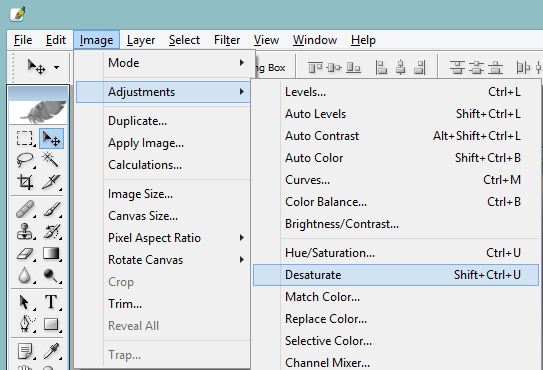
3. Ubah warna gambar atau foto menjadi abu - abu dengan menekan Ctrl + Shift + U atau ikuti langkah gambar di bawah ini
4. Maka gambar akan berubah menjadi seperti ini

5. Kemudian klik Artistic >> Colored Pencil

6. Atur sesuai selera, kebutuhan dan keinginan :D

7. Hasilnya akan menjadi seperti ini

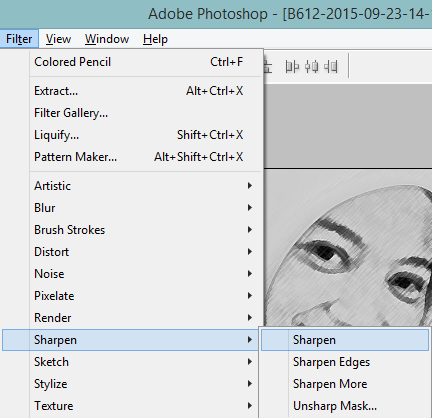
8. Jika dirasa kurang halus atau tajam, temen temen bisa berkreasi menggunakan blur dan sharpen


Alternative
Temen - temen juga bisa menggunakan motion blur

1. Lakukan langkah (1) sampai (3) dari langkah sebelumnya
2. Lakukan duplicate layer kembali dengan menekan Ctrl+J
3. Tekan Ctrl+I hingga menghasilkan gambar di bawah ini

4. Kemudian pilih, color dodge

5. Hingga tampilan menjadi blank atau putih polos,, gausah panik gambarnya hilang itu hanya bagian dari proses. Jika sudah lanjut menggunakan motion blur

6. Sesuaikan tampilan sketsa

7. Hasil akhir

~Selamat Mencoba~
^_^
Cara menghilangkan objek di photoshop ada beberapa cara,, di sini saya akan menunjukan dengan menggunakan tools Patch Tool


Let's Start!
1. Siapkan Foto yang akan di edit
2. Klik kanan pada tools yang terdapat Patch Tool nya, kemudian pilih Patch Tool
3. Seleksi gambar yang akan dihilangkan menjadi seperti ini (Catatan: apabila gambar terlalu kecil, temen - temen bisa memperbesarnya dengan menekan Ctrl dan + )

4. Kemudian temen - temen klik kanan dan pilih Use Patch as Source dan arahkan pada tempat yang serupa dengan sekitarnya..

5. Hasilnya akan seperti ini, sebelumnya apabila masih terdapat garis putus - putus hasil seleksi, temen - temen bisa tekan Ctrl+D

6. Dan ini hasil apabila kedua karpet merahnya dihilangkan
Catatan : apabila kalian menemukan trouble seperti hasil patch tool warnanya tidak sesuai, kalian bisa mengulang seleksi beberapa kali hingga hasilnya sesuai yang diinginkan
Langkah menghilangkan obstacle/jerawat/tahi lalat pada wajah





1. Buka photoshop
2. Siapkan gambar yang akan di edit

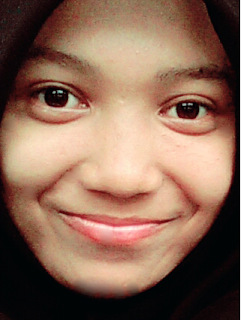
3. Jika diperbesar (CTRL dan + ) menjadi seperti ini dan saya sudah menandai bagian mana saja yang akan dihilangkan

4. Edit menggunakan tools Healing Brush Tool

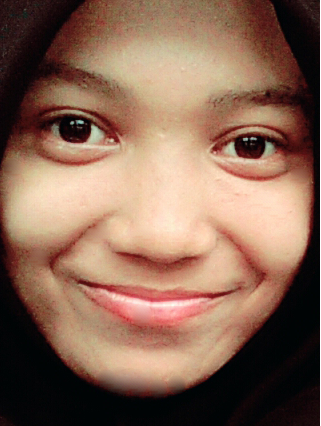
5. Klik pada bagian wajah yang ingin dihilangkan,, Hingga menjadi seperti ini

6. Ini adalah Before Afternya

Mudah bukan?? ^^

