Hallo assalamualaikum, di sini niki mau share tutorial membuat slideshow menggunakan movie maker ~
Let's get start. . .
Let's get start. . .
- Buka aplikasi movie maker nya
- Karena tampilan aplikas ini sangat sederhana, maka temen - temen bisa langsung explore sendiri
- Pertama, masukan beberapa foto yang akan dijadikan video atau masukan video yang akan digabung menjadi satu video kompilasi, bisa mengklik pada gambar yang diberi tanda panah bisa juga mendrag filenya langsung ke dalam jendela movie maker

- Masukan juga lagu atau beberapa lagu sebagai backsoundnya dengan mengklik gambar yang diberi tanda panah di bawah ini

- Untuk mengedit lagunya temen temen bisa pilih menu MusicTools Options

- Atur transisinya di menu Animations

- Atur effect di menu Visual Effects jika diingin

- Dan klo temen - temen males buat edit satu - satu transisinya, temen - temen bisa pilih Auto Movie Themes di menu Home

- Klo temen - temen menginsert video, kalian bisa atur speed atau kecepatannya di Video Tools dan Edit, kemudian mengatur volume musiknya dalam menu yang sama dengan menekan icon speaker yang terdapat tulisan Video Volume dan untuk memotong kalian bisa mengguanakan trim tool


Klo mau liat hasilnya, klik di sini >> Slideshow Niki
Assalamualaikum,,
Minggu ini niki mau kasih tutorial edit audio menggunakan audacity, yang akan di edit adalah
1. Menghilangkan vocal
2. Mengubah suara perempuan menjadi laki - laki
3. Mengubah suara menjadi chipmunk
4. Mengubah suara menjadi robot
5. Memotong lagu dan menggabungkan lagu atau mix lagu
Let's get start
>> Buka audacity, open lagu yang akan diedit dengan menekan Ctrl + O <<
1. Mengubah mp3 menjadi Karaoke (menghilangkan suara vokalisnya)
1. Di sini niki pilih lagu viva la vida - coldplay
2. Pada menu effect, klik vocal remover


Minggu ini niki mau kasih tutorial edit audio menggunakan audacity, yang akan di edit adalah
1. Menghilangkan vocal
2. Mengubah suara perempuan menjadi laki - laki
3. Mengubah suara menjadi chipmunk
4. Mengubah suara menjadi robot
5. Memotong lagu dan menggabungkan lagu atau mix lagu
Let's get start
>> Buka audacity, open lagu yang akan diedit dengan menekan Ctrl + O <<
1. Mengubah mp3 menjadi Karaoke (menghilangkan suara vokalisnya)
1. Di sini niki pilih lagu viva la vida - coldplay
2. Pada menu effect, klik vocal remover

3. Kemudian tekan OK dan tunggu hasilnya
2. Mengubah Suara Perempuan Menjadi Laki - Laki
Pada dasarnya, untuk mengubah suara perempuan menjadi suara laki - laki adalah dengan mengatur pitch nya
Langkahnya adalah sebagai berikut
1. Di sini lagu yang niki pilih untuk pengeditan sampai akhir adalah frente bizzare love triangle
2. Seleksi bagian lagu yang akan diedit dengan memblog bagian yang seperti sinyalnya. Pilih menu effect, klik change pitch

3. Atur percent change nya sesuai kebutuhan, dengan menggeser ke kiri bagian yang bisa digeser. Semakin ke kiri maka suara akan semakin berat. Di sini saya atur hanya sampai -200.000

4. Setelah itu kloik OK
3. Mengubah Suara Menjadi Chipmunk
Sama seperti mengubah suara perempuan menjadi laki - laki, seleksi terlebih dahulu dan basicnya adalah mengubah pitchnya. Yang berbeda hanya percent change nya saja. Untuk mengubah suara menjadi chipmunk biasanya di atas 700.000

4. Mengubah Suara Menjadi Robot
1. Di sini saya masih menggunakan lagu yang sama
2. Seleksi terlebih dahulu pada bagian yang belum diedit. Pilih menu effect, klik vocoder

3. Kemudian atur menjadi seperti di bawah ini

4. Kemudian klik OK
5. Memotong Lagu dan Menggabungkan Lagu (Mix Lagu)
Untuk memotong, seleksi bagian dan klik icon gunting yang sudah tersedia. Sedangkan untuk menggabungngkan, temen - temen bisa menggunakan Crtl + C untuk mengcopy kemudian paste pada bagian lain dari lagu yang ingin ditambhkan dengan menekan Ctrl + V
Bagian atas adalah hasil editan poin 2 sampai 4, bagian bawah adalah lagu yang akan di gabungkan pada lagu yang atas. Namun di sini niki tidak memasukkan lagunya secara full

Dan ini hasilnya secara visual

Temen - temen bisa menambahkan lebih dari 2 lagu..
Untuk save,, tekan Ctrl + Shift + E dan save dalam format mp3
Dan Ini Hasilnya untuk editan point 2- selessai
Assalamualaikum,,
Hari ini Niki akan share tutorial atau yang sebenernya itu tugas bikin tutorial membuat animasi dengan photoshop. Cuma ada yang beda sedikit, sekarang Niki pake photoshop cs6.. Tapi sebenernya sama aja sih. Oke lanjut,,
1. Seperti biasa buka ps temen - temen. Pikirkan animasi apa yang akan temen - temen buat. Klo udah kebayang, berarti temen - temen harus menyiapkan image - image yang akan dibuat animasinya juga. Di sini saya akan membuat animasi L Lawliet yang sedang tidur dan bermimpi
2. Nah image utama nya itu L Lawliet sebagai orang yang sedang tidur, kemudia callout sebagai awan - awan mimpi yang akan mengambang di atasnya


3. Pilih File - New,, atur ukuran W=700 dan H=500. Masukkan kedua image di atas ke dalamnya, menjadi seperti ini

4. Kemudian pilih menu Window - Timeline agar tampil bar timeline di bagian bawah untuk mengedit animasinya

Sebelum masuk ke langkah selanjutnya, Niki mau intermezo dulu buat temen - temen yang baca ini. Setiap orang punya cara yang berbeda dalam hal editing. Beda kasus, beda juga cara editnya. Tapi, buat bikin animasi, konsepnya adalah menggabungkan slide gambar yang pergerakannya nanti akan nampak seperti bergerak, padahal dia itu memutar slide. Jadi temen - temen bisa atur - atur sendiri imajinasinya, supaya animasi yang temen - temen bikin bisa sesuai dengan yang diharapkan.
oke neext..
5. Ceritanya kita mau bikin mulutnya terlihat membesar dan mengecil seolah - olah sedang mendengkur, jadi kita akali dengan menyeleksi bagian bibir dan menjadikannya objek terpisah. Seperti ini

6. Klo sudah, duplicate layer menggunakan Ctrl + J image L dan hapus bagian bagian mulutnya menggunakan patch tool hingga menjadi seperti ini

7. Jika sudah, gabungkan image mulut kecil ke dalamnya. Sehingga kita punya 5 layer

8. Layer utamanya sudah ada, lanjut tambahkan layer lagi untuk image - image yang ceritanya adalah sebagai isi dari mimpi.. Image yang saya pilih adalah image - image makanan manis .
9. Sekarang, layernya bertambah menjadi seperti ini. (Nama layer bisa disesuaikan)

10. Semua alat tempur udah ada, fokus kita saat ini adalah membuat setiap alat tempur yang udah kita siapkan bisa saling bekerja sama menjadi sebuah animasi.
11. Karena tadi sudah dibuka bar timelinenya,, maka seharusnya pada bagian bawah terdapat bar timeline seperti ini

12. Duplikat frame 1 menjadi beberapa dengan mengklik icon kertas yang terlipat, di sini Niki duplicate menjadi 6 frame

13. Nah, masing - masing frame ini kita edit berbeda..
- Mulai dari frame 1, yang akan ditampilkan adalah background, L asli dan callout, dengan cara mengklik layer hingga muncul tanda mata di samping kirinya. Sedangkan yang lainnya dikosongkan. Di sini niki juga menambahkan sedikit teks

- Frame 2, tampilkan layer background, tanpa mulut, mulut kecil, callout, cupcake. Jangan lupa hide layer L asli agar tidak ditampikan lagi.

- Frame 3, tampilkan background, L asli dan cake. Seperti biasa hide layer yang sudah tidak ingin ditampilkan

- Lakukan sampai semua alat tempur terpakai. Ternyata total frame yang dipakai hanya 6.. Temen - temen bisa delete menggunakan icon tempat sampah di bawa frame yang sejajar dengan icon duplicate frame

- Save hasil animasi yang temen temen buat di File - Save for Web atau tekan Alt+Shift+Ctrl+S sekaligus

- Dan ini adalah hasilnya


Ini tambahan animasi yang niki bikin, hanya saja tidak terlalu banyak mengedit seperti animasi di atas karena semua part gambarnya sudah ada, tinggal di crop dan tempelkan pada lembaran baru


1. Seperti biasa buka photoshop temen temen
2. Siapkan foto yang akan digabungkan,, di sini saya punya 4 foto untuk digabungkan yaitu background, setengah sayap (sayap kanan), minions, dan night fury (naga) dan foto saya sendiri


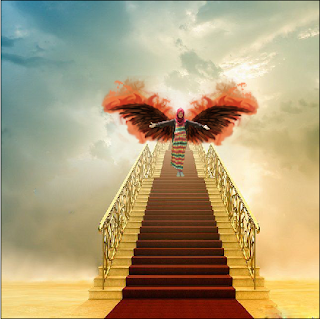


2. Siapkan foto yang akan digabungkan,, di sini saya punya 4 foto untuk digabungkan yaitu background, setengah sayap (sayap kanan), minions, dan night fury (naga) dan foto saya sendiri

3. Saya mau menyiapkan background terlebih dahulu,, maksudnya menghilangkan bagian yang tidak dierlukan menggunakan patch tool

4. Sisipkan foto gambar diri, kemudian seleksi menggunakan quick mask tool..


5. Jika sudah,, tekan Q.. kemudian duplicate layer dan pindahkan ke background
hingga menjadi seperti ini.. untuk mengatur ukuran, temen temen bisa tekan shift + bagian ujung foto agar perbandingannya tetap sama

6. Selanjutnya saya akan menambahkan sayap di belakang tubuh saya,, Karena sayap ini hanya bagian kanan,, temen temen bisa edit dulu sebelah kanannya agar ukuran pas dengan badan, kemudian duplicate layer , jika sudah klik edit - transform - flip horizontal untuk memirrorkan gambar

7. Maka hasilnya akan menjadi seperti ini
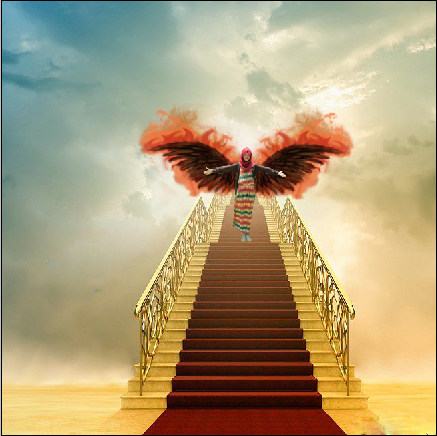
8. Kemudian saya akan memasukan gambar minion dan night fury (naga),, namun karena masih menggunakn background berwarna putih, temen temen bisa seleksi menggunakan Magic Wand Tool,, atau temen temen bsa tekan W

9. Drag and drop pada gambar awal, atur ukuran dan posisi.. dan ini adalah hasil akhirnya

10. dan ini hasil setelah di edit menggunakan color balance, dengan memperkuat warna cyan

1. Buka photoshop
2. Open 2 objek yang akan digabungkan
3. Seleksi dan satukan hingga seperti ini


2. Open 2 objek yang akan digabungkan
3. Seleksi dan satukan hingga seperti ini

4. klik pada gambar yang ditandai warna merah di bawah ini
5 Kemudian menggunakan brush tool sapukan pada gambar panda hingga yang terlihat hanya wajah manusia
6. Setelah itu kembalika kembali dengan memutar warna hitam dan putih.. dengan mengklik gambar di bawah ini
7. Kemudian sapukan kembali pada wajah sesuai keinginan.. Dan ini hasil editannya


